
29/12/2023
Har du nogensinde siddet midt i et Excel-projekt på din Mac og tænkt: "Der må være en lettere måde at automatisere denne opgave på"? Hvis ja, er du kommet til det rette sted. Vi vil dykke ned i, hvordan du kan frigøre kraften i Visual Basic for Applications (VBA) i Excel til Mac. VBA kan ikke kun gøre dine Excel-opgaver lettere, men også langt mere effektive. Uanset om du er nybegynder inden for Excel-automatisering eller ønsker at opfriske dine færdigheder, har vi dig dækket. Lad os komme i gang!
- Hvorfor bruge VBA i Excel til Mac?
- Kom godt i gang: Aktivering af Udviklerfanen
- Åbning af Visual Basic Editor (VBE)
- Navigering i Visual Basic Editor
- Skriv din første makro
- Test og fejlfinding af din VBA-kode
- Lagring og beskyttelse af dine makroer
- Oprettelse af mere komplekse makroer
- Almindelige udfordringer og hvordan man overvinder dem
- Integrering af VBA med andre applikationer
- Læringsressourcer og fællesskaber
- Ofte Stillede Spørgsmål (FAQ)
- 1. Er det sikkert at aktivere makroer i Excel på Mac?
- 2. Vil aktivering af makroer gøre min Mac langsommere?
- 3. Kan jeg deaktivere makroer i Excel på Mac, hvis det er nødvendigt?
- 4. Er der nogen begrænsninger for at aktivere makroer i Excel på Mac?
- 5. Har jeg brug for særlig træning for at bruge makroer i Excel på Mac?
- 6. Kan jeg dele makroer med andre, der bruger Windows?
- 7. Vil aktivering af makroer påvirke kompatibiliteten af mine Excel-filer?
- 8. Hvordan kan jeg fejlfinde problemer med makroer i Excel på Mac?
- 9. Kan jeg tilpasse makroer i Excel på Mac, så de passer til mine specifikke behov?
- 10. Er der nogen bedste praksis for at bruge makroer i Excel på Mac?
- 11. Hvordan kan jeg lære mere om avancerede makroteknikker i Excel på Mac?
- 12. Kan jeg bruge makroer i Excel på Mac til personlige projekter eller hobbyer?
- Afsluttende tanker
Hvorfor bruge VBA i Excel til Mac?
Før vi dykker ned i de tekniske detaljer, lad os snakke om, hvorfor du overhovedet skulle overveje at bruge VBA i Excel på din Mac. Forestil dig, at du gentagne gange udfører de samme dataindtastningsopgaver hver uge. Det er kedeligt, ikke? Det er her, VBA virkelig skinner igennem – det kan automatisere gentagne opgaver, hvilket sparer dig både tid og nerver. VBA giver dig mulighed for at oprette makroer, som dybest set er små programmer, der automatiserer opgaver. Du kan bruge disse makroer til at udføre handlinger som formatering af data, generering af rapporter eller endda oprettelse af brugerdefinerede funktioner. Selvom Excel allerede har masser af indbyggede funktioner, giver VBA dig fleksibiliteten til at skabe noget, der er unikt skræddersyet til dine behov. En anden grund til at overveje at bruge VBA er, at det er en færdighed, der er højt værdsat på mange jobmarkeder. At kunne sige, at du kan automatisere opgaver i Excel med VBA, kan give dit CV den ekstra kant.

Kom godt i gang: Aktivering af Udviklerfanen
Det første, du skal gøre, før du kan begynde at bruge VBA i Excel på din Mac, er at aktivere Udviklerfanen. Denne fane indeholder alle de værktøjer, du skal bruge til at arbejde med VBA, herunder Visual Basic Editor og makroindstillingerne. Der er et par måder at gøre dette på, afhængigt af din Excel-version og personlige præference:
Metode 1: Via Excel-indstillinger
- Åbn Excel på din Mac.
- Klik på "Excel" i topmenuen, og vælg "Indstillinger".
- I vinduet "Indstillinger" klikker du på "Bånd og værktøjslinje".
- Under "Tilpas båndet" skal du markere afkrydsningsfeltet ud for "Udvikler".
- Klik på "Gem" for at anvende ændringerne.
- Åbn Excel på din Mac.
- Klik på "Funktioner" i topmenuen.
- Vælg "Makro" fra rullemenuen.
- Klik på "Sikkerhed...".
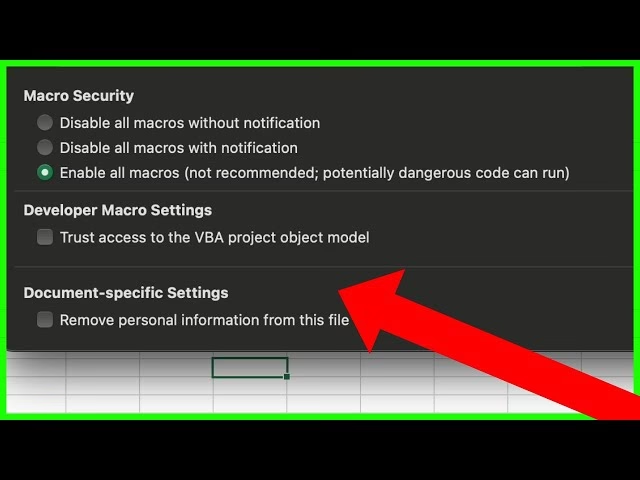
- I "Sikkerhed"-vinduet skal du markere afkrydsningsfeltet ud for "Aktiver makroer".
- Klik på "OK" for at gemme dine ændringer.
Når du har gjort dette, vil du bemærke, at Udviklerfanen vises på båndet. Det betyder, at du er klar til at begynde at bruge VBA!
Åbning af Visual Basic Editor (VBE)
Med Udviklerfanen aktiveret er næste skridt at åbne Visual Basic Editor (VBE). Det er her, "magien" sker, så at sige. Du vil skrive din VBA-kode her, administrere dine makroer og meget mere.
For at åbne Visual Basic Editor skal du følge disse trin:
- Klik på "Udvikler"-fanen på båndet.
- Vælg "Visual Basic" fra mulighederne. Alternativt kan du trykke Option + F11 på dit tastatur.
Visual Basic Editor åbnes i et nyt vindue. Det kan virke lidt skræmmende i starten med dets flere ruder og menuer, men bare rolig. Vi vil opdele det, så det giver mening.
Når du først åbner Visual Basic Editor, kan du føle, at du lige er trådt ind i en helt ny verden. Men frygt ikke – når du først kender vejen rundt, bliver det et andet hjem.
Her er hovedkomponenterne i Visual Basic Editor:
- Projekteksplorer: Denne er normalt placeret i venstre side. Den viser dig alle de åbne Excel-filer og deres VBA-komponenter, såsom moduler og formularer. Det er din guide til projektets struktur.
- Kodevindue: Dette er, hvor du vil skrive og redigere din VBA-kode. Når du dobbeltklikker på et modul eller en formular i Projekteksplorer, vises dens kode her. Dette er dit lærred for kodning.
- Egenskabsvindue: Normalt fundet under Projekteksplorer, dette vindue lader dig justere egenskaberne for udvalgte elementer, såsom formularer og kontroller. Det giver dig fin kontrol over dine VBA-objekter.
Tag et øjeblik til at udforske disse komponenter. Klik rundt og se, hvordan de interagerer. At have en god fornemmelse for layoutet vil gøre din kodningsoplevelse meget mere behagelig.
Skriv din første makro
Okay, du er klar i Visual Basic Editor. Nu er det tid til at skrive din første makro. Vi holder det simpelt til at starte med. Lad os oprette en makro, der ændrer skrifttypen for markerede celler til fed.
Sådan gør du:
- I Projekteksplorer højreklikker du på "VBAProject (dit arbejdsmappenavn)", og vælg "Indsæt" > "Modul".
- Et nyt modul vil vises i Projekteksplorer, og et tomt kodevindue åbnes.
- Skriv følgende kode i kodevinduet:
Sub BoldFont() Selection.Font.Bold = True End SubNu hvor du har skrevet din første makro, er det tid til at køre den. Gå tilbage til Excel, marker nogle celler, og vend derefter tilbage til Visual Basic Editor. Placer din markør et vilkårligt sted inden for BoldFont-makroens kode, og klik på "Kør" fra værktøjslinjen, eller tryk på F5. Skift tilbage til Excel, og du vil se, at skrifttypen i dine markerede celler nu er fed. Tillykke, du har lige automatiseret din første opgave!
Test og fejlfinding af din VBA-kode
Selv erfarne udviklere støder på fejl, og VBA er ingen undtagelse. Test og fejlfinding er væsentlige dele af at skrive enhver kode, herunder dine VBA-makroer. En af de bedste måder at fejlfinde din kode på er ved at bruge breakpoints. Dette giver dig mulighed for at sætte udførelsen af din makro på pause ved en bestemt linje, så du kan undersøge dens adfærd op til det punkt. Det er som at sætte en pauseknap på din kode for at se, hvad der sker trin for trin.
Sådan indstiller du et breakpoint:
- Klik i margen ved siden af den kodelinje, hvor du vil sætte breakpointet. En rød prik vil vises.
- Kør nu din makro. Den vil sætte udførelsen på pause, når den rammer breakpointet, hvilket giver dig mulighed for at gennemgå koden linje for linje ved hjælp af "Trin ind"-muligheden, som du kan finde under "Fejlfinding"-menuen eller ved at trykke på F8.
Mens den er sat på pause, kan du holde musen over variabler for at se deres aktuelle værdier, eller bruge Immediate Window (øjeblikkeligt vindue) til at udføre kommandoer og kontrollere tilstanden af din kode. Denne praktiske tilgang er uvurderlig for at forstå, hvad din kode faktisk gør, hvilket gør det lettere at finde fejl eller logiske mangler.
Lagring og beskyttelse af dine makroer
Når du har oprettet en makro, vil du måske gemme den til fremtidig brug eller beskytte den mod utilsigtede ændringer. At gemme dine makroer er lidt anderledes end at gemme din typiske Excel-arbejdsmappe. Når du gemmer en arbejdsmappe med makroer, skal du vælge Excel Macro-Enabled Workbook-formatet (.xlsm), som understøtter VBA-kode. For at gøre dette skal du blot gå til "Filer" > "Gem som", og i rullemenuen "Filformat" skal du vælge "Excel Macro-Enabled Workbook".
Beskyttelse af dine makroer involverer to hovedstrategier: at låse VBA-projektet eller adgangskodebeskytte din arbejdsmappe. For at låse VBA-projektet:
- I Visual Basic Editor højreklikker du på dit projekt i Projekteksplorer.
- Vælg "VBAProject Egenskaber", og gå derefter til fanen "Beskyttelse".
- Marker "Lås projekt for visning", og indstil en adgangskode.
Dette vil kræve, at enhver, der ønsker at se din kode, skal indtaste adgangskoden, hvilket tilføjer et lag af sikkerhed til dit arbejde.
Oprettelse af mere komplekse makroer
Når du er fortrolig med at skrive simple makroer, kan du begynde at udforske mere komplekse opgaver. Dette kan involvere at gennemløbe rækker af data, arbejde med betingede udsagn eller endda interagere med andre Office-applikationer som Word eller Outlook. Lad os overveje et scenarie, hvor du vil gennemløbe en kolonne med data og fremhæve celler, der indeholder en bestemt værdi. Her er et uddrag til at komme i gang:
Sub HighlightCells() Dim cell As Range For Each cell In Range("A1:A10") If cell.Value = "Vigtigt" Then cell.Interior.Color = RGB(255, 255, 0) ' Fremhæv i gul End If Next cell End SubDenne makro vil iterere gennem cellerne A1 til A10 og fremhæve enhver celle, der indeholder ordet "Vigtigt" i gult. Du er velkommen til at justere koden, så den passer til dine specifikke behov. Mulighederne med VBA er enorme, og efterhånden som du bliver mere selvsikker, vil du finde dig selv i at tackle stadig mere sofistikerede projekter.
Almindelige udfordringer og hvordan man overvinder dem
At arbejde med VBA kan være utroligt givende, men det kommer også med sine egne udfordringer. Et almindeligt problem er at håndtere uventede fejl. Disse kan være frustrerende, men de er også gode læringsmuligheder. For at håndtere fejl elegant kan du bruge fejlhåndteringsteknikker i dine makroer. On Error-udsagnet er særligt nyttigt. Her er et eksempel:
Sub ExampleMacro() On Error GoTo ErrorHandler ' Din kode her Exit Sub ErrorHandler: MsgBox "Der opstod en fejl: " & Err.Description End SubDenne opsætning sikrer, at hvis der opstår en fejl, vil din makro ikke bare crashe – den vil i stedet vise en hjælpsom meddelelse. Dette kan hjælpe dig med hurtigt at diagnosticere problemet og foretage de nødvendige justeringer.
En anden udfordring er ydeevne. Komplekse makroer kan gøre Excel langsom, især hvis de involverer store datasæt. For at optimere ydeevnen skal du prøve at minimere antallet af gange, din makro interagerer med Excel. For eksempel, i stedet for gentagne gange at få adgang til celleværdier én efter én, skal du indlæse dem i et array, behandle dem og derefter skrive resultaterne tilbage til regnearket. Dette "batch-behandlings"-princip kan give betydelige hastighedsforbedringer.
Integrering af VBA med andre applikationer
En af de fedeste ting ved VBA er dens evne til at interagere med andre Microsoft Office-applikationer. Det betyder, at du kan automatisere opgaver på tværs af Excel, Word, Outlook og mere – alt sammen fra en enkelt makro. Lad os sige, at du vil sende en automatiseret e-mail baseret på data i dit Excel-ark. Her er et grundlæggende eksempel:
Sub SendEmail() Dim OutlookApp As Object Dim MailItem As Object Set OutlookApp = CreateObject("Outlook.Application") Set MailItem = OutlookApp.CreateItem(0) With MailItem .To = "[email protected]" .Subject = "Automatiseret E-mail" .Body = "Dette er en automatiseret e-mail sendt fra Excel." .Send End With End SubDette uddrag demonstrerer, hvordan man opretter og sender en e-mail ved hjælp af Outlook. Selvom det er simpelt, illustrerer det potentialet i VBA til at styre opgaver på tværs af forskellige platforme, hvilket er utroligt kraftfuldt til at skabe sofistikerede arbejdsgange.
Læringsressourcer og fællesskaber
Når du fortsætter din VBA-rejse, vil du sandsynligvis støde på øjeblikke, hvor du har brug for lidt hjælp. Heldigvis er der et væld af ressourcer og fællesskaber, der er ivrige efter at hjælpe. Hjemmesider som Stack Overflow, Reddit's r/excel og MrExcel.com tilbyder fora, hvor du kan stille spørgsmål og dele indsigt med andre Excel-entusiaster. Undervurder ikke værdien af YouTube-tutorials og onlinekurser. Platforme som Udemy og Coursera tilbyder omfattende kurser, der kan guide dig gennem det grundlæggende og ind i mere avancerede emner. Og hvis du foretrækker en mere traditionel tilgang, er bøger som "Excel VBA Programming For Dummies" fremragende ressourcer. Husk, alle startede som begyndere. Jo mere du øver dig, jo dygtigere bliver du. Så vær ikke bange for at eksperimentere og stille spørgsmål, når du rammer en forhindring. Excel-fællesskabet er stort og imødekommende, klar til at hjælpe dig med at udvikle dine færdigheder.
Ofte Stillede Spørgsmål (FAQ)
Her er svar på nogle af de mest almindelige spørgsmål om at bruge makroer i Excel på Mac:
1. Er det sikkert at aktivere makroer i Excel på Mac?
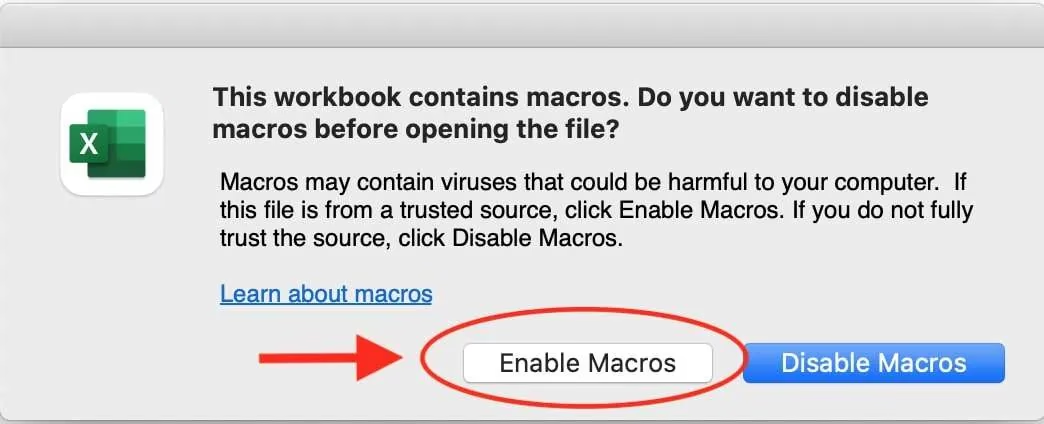
Aktivering af makroer kan udgøre en sikkerhedsrisiko, hvis makroerne er oprettet af ukendte kilder. Sørg for kun at aktivere makroer fra betroede kilder for at undgå potentielle sikkerhedstrusler. Excel har indbyggede sikkerhedsindstillinger, der kan hjælpe dig med at styre dette.
2. Vil aktivering af makroer gøre min Mac langsommere?
Aktivering af makroer i Excel bør ikke have en væsentlig indvirkning på din Macs ydeevne. Dog kan kørsel af komplekse makroer med store datasæt forårsage en vis nedgang i hastigheden. Det er vigtigt at optimere din kode for ydeevne, især ved store datamængder.
3. Kan jeg deaktivere makroer i Excel på Mac, hvis det er nødvendigt?
Ja, du kan deaktivere makroer i Excel på Mac ved at følge de samme trin, der er beskrevet ovenfor, og fjerne markeringen i "Aktiver makroer"-indstillingen. Dette giver dig fuld kontrol over sikkerhedsniveauet.
4. Er der nogen begrænsninger for at aktivere makroer i Excel på Mac?
Nogle funktioner i Excel-makroer kan være begrænsede på Mac sammenlignet med Windows, primært på grund af forskelle i operativsystemets arkitektur og objektmodeller. Dog kan du stadig oprette og køre makroer for effektivt at automatisere de fleste opgaver.
5. Har jeg brug for særlig træning for at bruge makroer i Excel på Mac?
Mens grundlæggende kendskab til Excel er nyttigt, kan du lære at oprette og køre makroer i Excel gennem online tutorials, kurser og ved at eksperimentere selv. Der er mange ressourcer tilgængelige for selvstudium.
6. Kan jeg dele makroer med andre, der bruger Windows?
Ja, du kan dele Excel-makroer oprettet på Mac med brugere, der bruger Windows, så længe de har de nødvendige tilladelser til at køre makroer på deres system. VBA-koden er generelt kompatibel på tværs af platforme, selvom visse system-specifikke integrationer kan variere.
7. Vil aktivering af makroer påvirke kompatibiliteten af mine Excel-filer?
Aktivering af makroer bør ikke påvirke kompatibiliteten af dine Excel-filer, men nogle funktioner i makroer fungerer muligvis ikke på samme måde på forskellige platforme, hvis de er afhængige af specifikke Windows-komponenter.
8. Hvordan kan jeg fejlfinde problemer med makroer i Excel på Mac?
Hvis du støder på problemer med makroer i Excel på Mac, kan du kontrollere for opdateringer til Excel, gennemgå din makrokode for fejl, bruge debugging-værktøjer som breakpoints og Immediate Window, og søge hjælp fra onlinefora eller supportressourcer.
9. Kan jeg tilpasse makroer i Excel på Mac, så de passer til mine specifikke behov?
Ja, du kan tilpasse Excel-makroer til at automatisere opgaver og processer, der er specifikke for dit arbejde eller din branche. VBA giver en enorm fleksibilitet til at skræddersy løsninger.
10. Er der nogen bedste praksis for at bruge makroer i Excel på Mac?
Nogle bedste praksis for at bruge makroer i Excel på Mac inkluderer regelmæssig opdatering af din software, sikkerhedskopiering af dine filer, test af dine makroer, før du kører dem på vigtige data, og tilføjelse af kommentarer til din kode for at gøre den lettere at forstå og vedligeholde.
11. Hvordan kan jeg lære mere om avancerede makroteknikker i Excel på Mac?
Du kan udforske online ressourcer, deltage i workshops eller træningssessioner og øve dig i at oprette og køre makroer i Excel for at forbedre dine færdigheder. Jo mere praktisk erfaring du får, jo mere avanceret vil din viden blive.
12. Kan jeg bruge makroer i Excel på Mac til personlige projekter eller hobbyer?
Ja, absolut! Du kan bruge makroer i Excel på Mac til personlige projekter, hobbyer eller enhver anden opgave, der kræver automatisering og effektivitet. VBA er et alsidigt værktøj, der kan anvendes i mange forskellige sammenhænge.
Afsluttende tanker
Vi har gennemgået det væsentlige i at åbne og bruge VBA i Excel til Mac, fra aktivering af Udviklerfanen, navigering i Visual Basic Editor, skrivning af din første makro til udforskning af mere komplekse opgaver. Med disse færdigheder er du godt på vej til at blive mere effektiv og produktiv i dine Excel-projekter. At mestre VBA på Mac er en værdifuld færdighed, der kan transformere din arbejdsgang og frigøre din tid fra kedelige, gentagne opgaver. Så tag springet, og begynd din rejse ind i Excel-automatiseringens verden i dag!
Hvis du vil læse andre artikler, der ligner VBA på Mac: Maksimer Din Excel-Effektivitet, kan du besøge kategorien Havne.